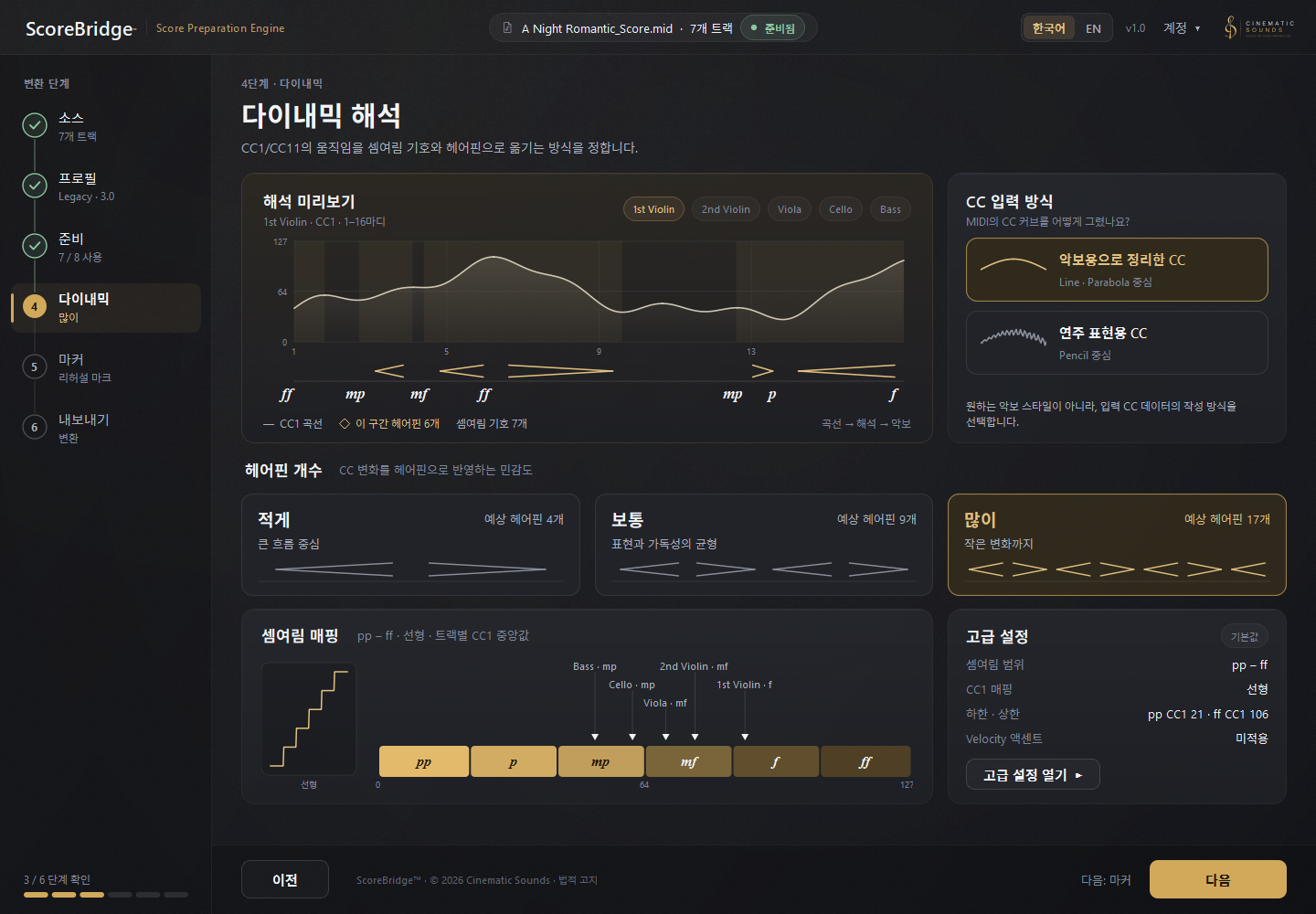
큰 프레이즈 흐름 중심
- 데이터 · 길고 큰 곡선과 비교적 적은 방향 전환
- 해석 · 프레이즈의 큰 움직임을 중심으로 읽기
- 악보 · 주요 다이내믹과 긴 헤어핀

ScoreBridge 작업 가이드
악보 작업에 필요한 퀀타이징은 하되, CC1 / CC11 데이터는 그대로 활용하세요
두 방식 모두 정상입니다
빠른 확인
리듬과 음가
악보에 표시할 노트 위치와 길이는 DAW에서 의도한 리듬과 음가에 맞게 반드시 Quantize해야 합니다.
악보에 의도한 박자와 분할에 맞게 Quantize합니다.
의도한 음가에 맞게 Quantize하고 불필요한 겹침을 정리합니다.
ScoreBridge는 자유로운 MIDI 연주를 그대로 채보하는 도구가 아닙니다. DAW에서 만든 MIDI Mockup을 악보 작업 단계로 효율적으로 옮기기 위한 도구입니다.
연주기법 보존
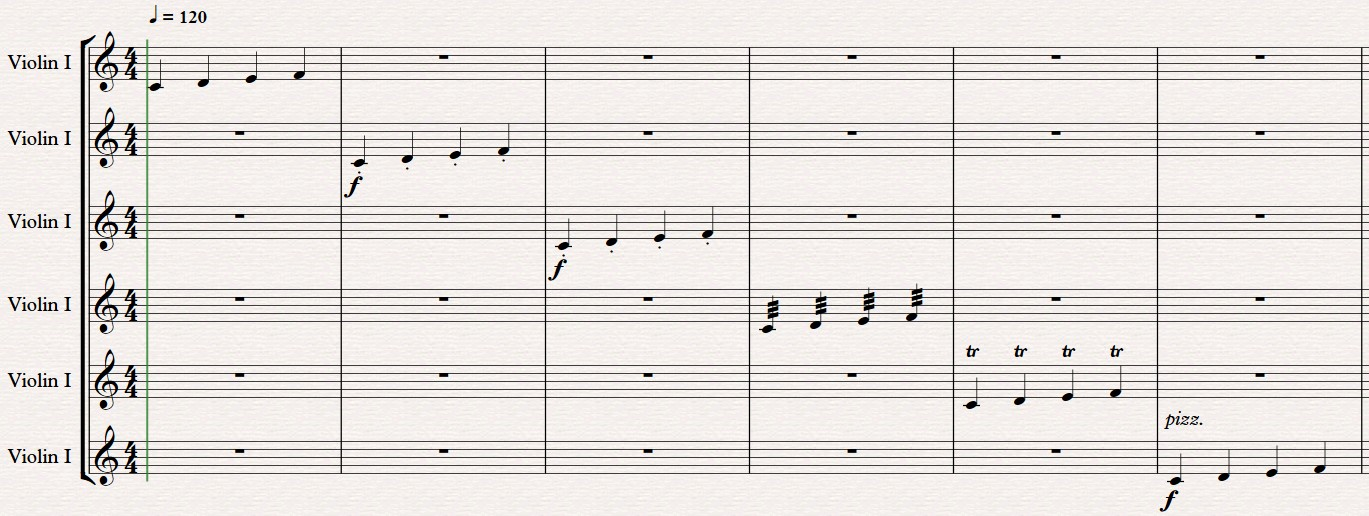
하나의 가상악기 트랙에서 여러 연주기법을 사용했다면 Export 전에 음표를 주법별로 나누세요. 변환 후 각 주법의 음표를 정확히 식별하고 옮길 수 있도록 준비하는 과정입니다.
ScoreBridge는 현재 가상악기별 키스위치, Expression Map, Sound Variations 또는 별도 패치로 전환한 아티큘레이션 정보를 해석하지 않습니다. MIDI 음높이와 길이만으로는 어떤 음이 pizzicato, sul ponticello, sul tasto 등의 주법인지 판별하기 어려울 수 있습니다.
MIDI 음표만으로 ScoreBridge가 식별할 수 없는 연주기법은 별도 트랙으로 분리합니다.
트랙 이름에는 악기명과 연주기법을 함께 표시하세요.
Violin 1 LongViolin 1 PizzicatoViolin 1 TremoloViolin 1 Sul Ponticello이 가이드에서는 Cubase를 실무 예시로 사용합니다. 같은 준비 원칙은 다른 DAW에서도 적용할 수 있습니다. ScoreBridge의 현재 제품 지원 범위는 그대로입니다.
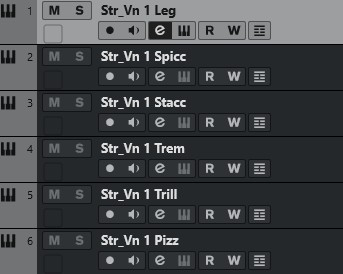
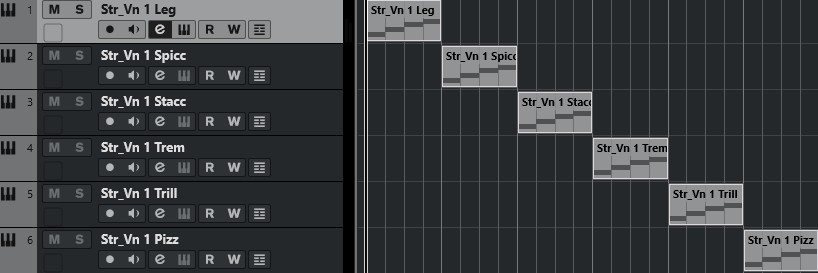
ScoreBridge는 트랙 이름에서 stacc., spicc., pizz., trem., trill, con sord., sul pont., sul tasto처럼 지원하는 주법 표기를 읽습니다. 음가로 주법을 추론하거나 키스위치와 Expression Map을 읽지는 않습니다. 슬러는 자동으로 만들지 않으므로 필요한 곳에 Sibelius에서 직접 넣으세요.
rit. / accel. — Sibelius에서는 총보와 파트보에 System Tempo Text로 표시됩니다. 같은 위치에 시작 템포의 Metronome Mark가 중복되면 가져온 뒤 중복된 Metronome Mark만 삭제해 주세요.
CC1 / CC11
CC1/CC11을 악보용으로 다시 그리거나 매끄럽게 다듬을 필요는 없습니다. 큰 프레이즈 곡선과 세밀한 연주 표현은 모두 정상적인 전문 작업 방식입니다.
MIDI를 작성한 방식에 맞춰 CC 입력 방식을 선택하세요.
다이내믹 해석
다이내믹 단계에서 악보용으로 정리한 CC 또는 연주 표현용 CC를 선택하세요. 헤어핀 개수는 적게, 보통(기본값), 많이 중에서 고릅니다. CC1이 없거나 평평하면 대신 CC11을 사용할 수 있습니다.
내 MIDI에 가까운 방식을 선택한 뒤 결과를 검토하세요. Dynamics Off는 다이내믹 변환 자체를 원하지 않을 때 쓰는 선택이며, CC를 다시 그리기 위한 대안이 아닙니다.
제품의 역할
ScoreBridge는 CC1/CC11의 모든 움직임을 악보 기호로 1:1 복사하지 않습니다.
서로 다른 MIDI 표현 방식에서 악보에 필요한 다이내믹 구조를 찾아 반복적인 정리 작업을 줄이는 것을 목표로 합니다.